√100以上 イラストレーター 白黒反転 151281-イラストレーター 文字 白黒反転

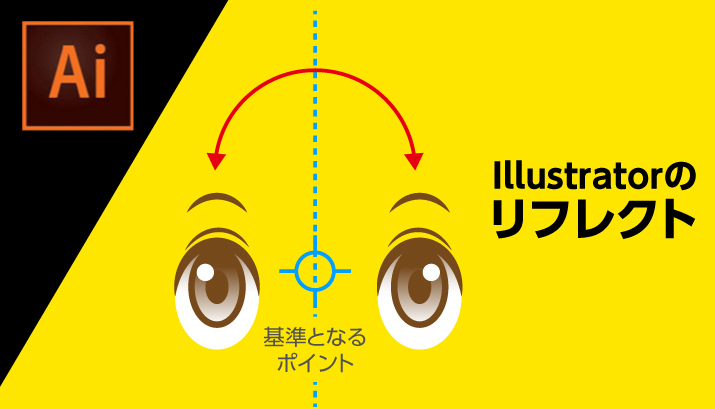
オブジェクトを左右反転させる方法 Adobe Illustrator 22
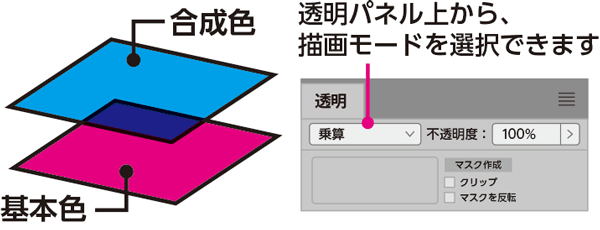
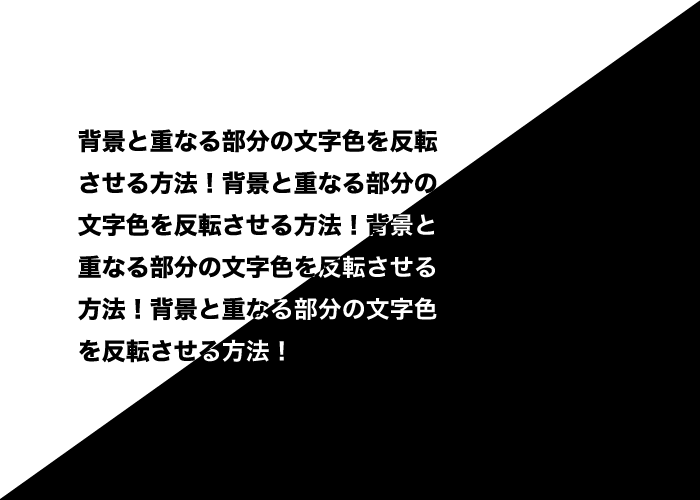
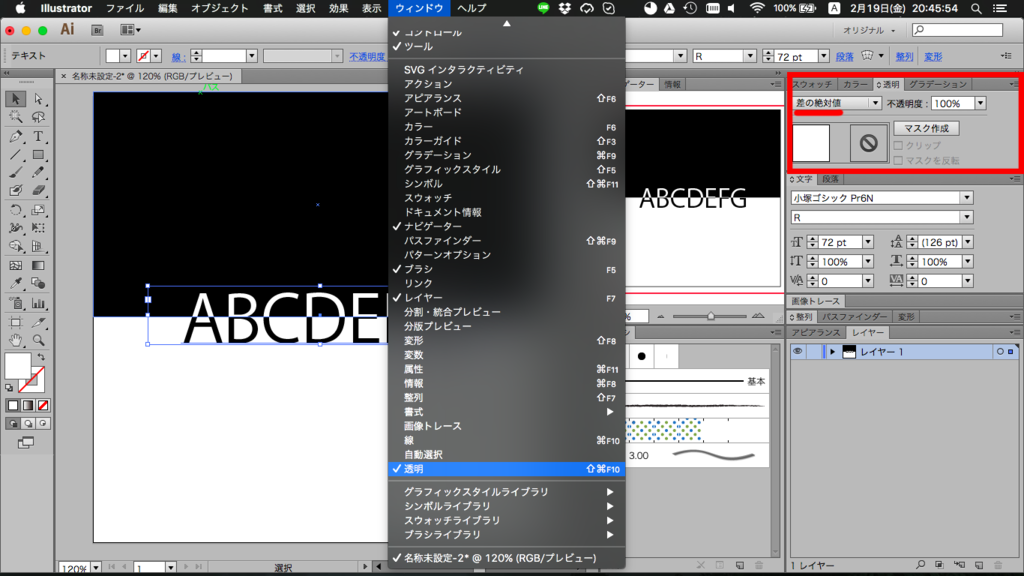
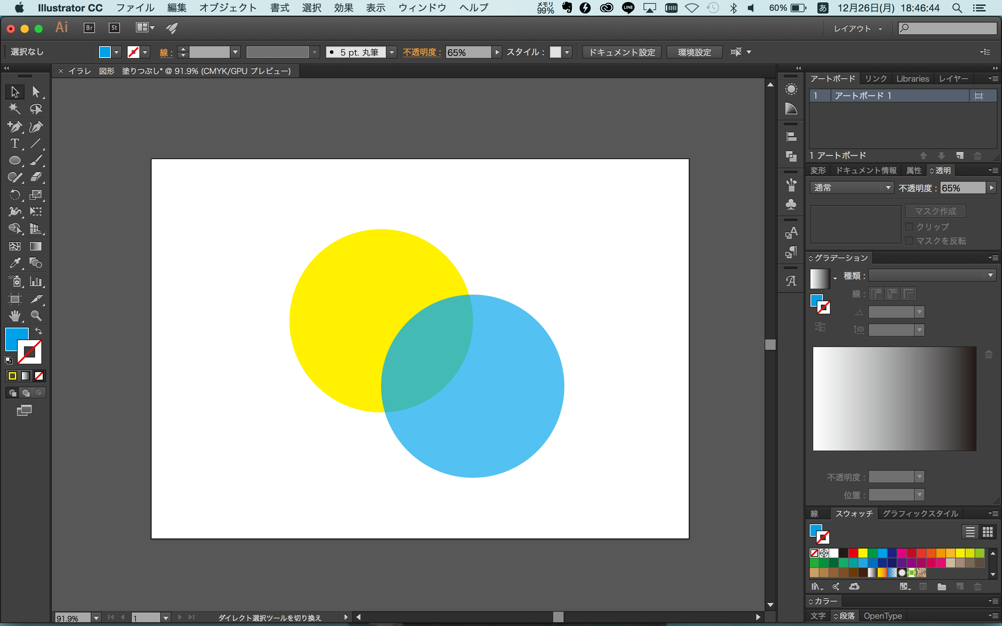
今回はIllustratorを使って、鏡面反射で映り込みさせる方法をご紹介したいと思います。 1 文字や画像を鏡面反射させる方法 11 STEP1 変形→リフレクト 12 STEP2 グラデーションマスクをかける 13 STEP3 反射部分のグラデーションを調整する まずは、オブジェクトを用意してお好みで配置します。 次に、 command+Aでオブジェクトをすべて選択 し、 command+Gで選択したオブジェクトをグループ化 します。 グループ化されたオブジェクトを選択し、 効果→パスファインダー→中マド を選択します。 すると、重なっている部分の色が反転します! とってもかんたんですね! Illustratorで文字を更に
イラストレーター 文字 白黒反転
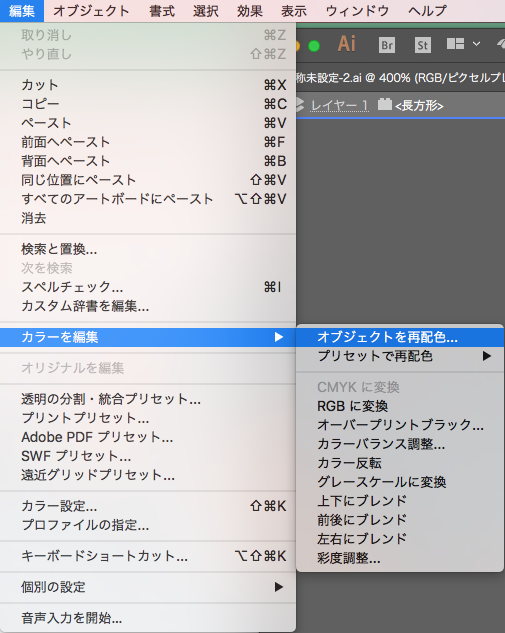
イラストレーター 文字 白黒反転-グレースケールに変換 モノクロにしたいオブジェクトを選択します。 メニューの「編集」→「カラーを編集」→「グレースケールに変換」を選んで完了です。 グレーの濃さを調整したい場合は、メニューの「編集」→「カラーを編集」→「カラーバランス調整」を選びます。 カラーモードを「グレースケール」に、変換にチェックを入れて、ブラックのバーを まず白黒にしたいオブジェクト(図形など)を作成するか、データをIllustratorへ取り込みましょう。 今回は 「正円(楕円形オブジェクト)」 と、Illustratorのデータである 「aiファイル」 、そして 「写真(jpgファイル)」 の3種類をモノクロへ設定していきます。 以上のように、今回3つのオブジェクトをモノクロ化していきますが、写真の場合のみ 「画像をIllustrator

Illustrator知恵袋 重なった部分の色を反転させる方法 Itsuki Design
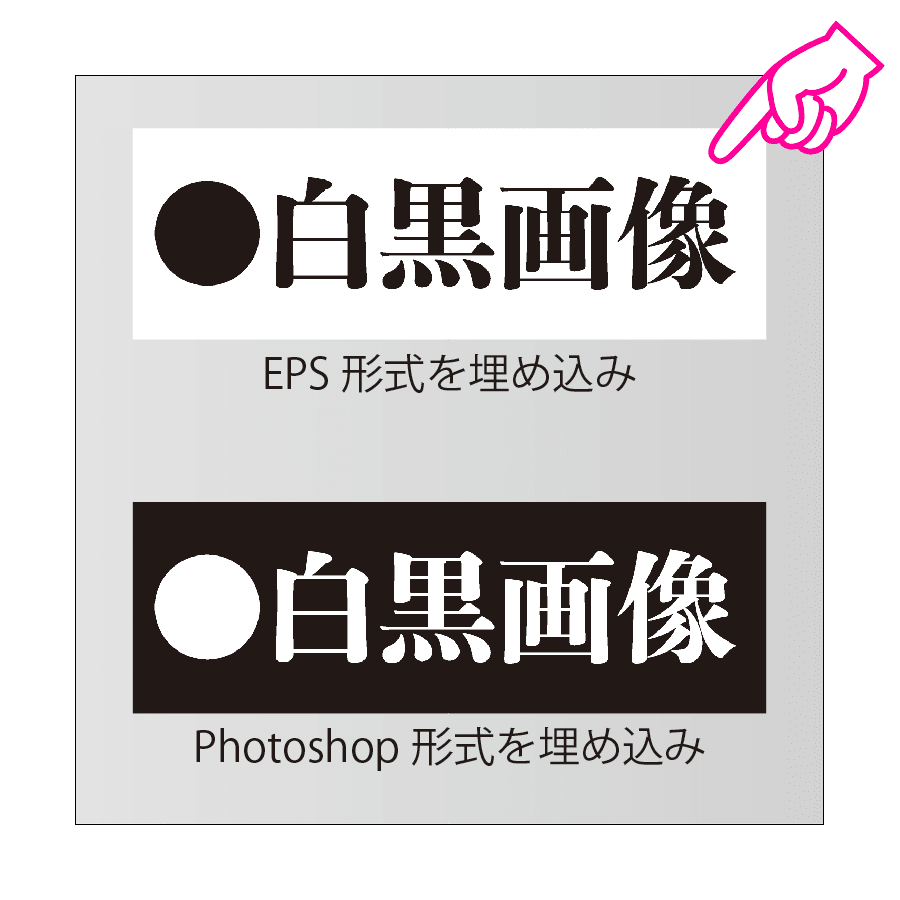
17年1月27日 アプリケーション Adobe Illustrator イラレの文字ツールでテキストを選択したり変更したりするときに、選択している文字が反転されなかったり、カーソルが表示されなかったらメニューの表示をチェック! その中に「境界線を表示」って項目 今回はillustratorでこのように画像をモノクロにする方法を紹介したいと思います。 画像をモノクロにする方法 1 グレースケール 画像を選択したまま、編集→カラーを編集→グレースケールに転換の順で選択していく・・・ イラストレーター CS3で広告原稿(モノクロ)を作成し、プリンターで出力すると、配置した写真( フォトショップ 画像)が白黒反転してしまいます。 イラレ 作成の広告原稿をEPS保存して閉じ、それを再度開いて出力すると生じる現象です。 詳細は次のとおりです ①配置した画像はTIF、EPS両方とも化けてしまいました。 ②出力したプリンターはポストスクリプト
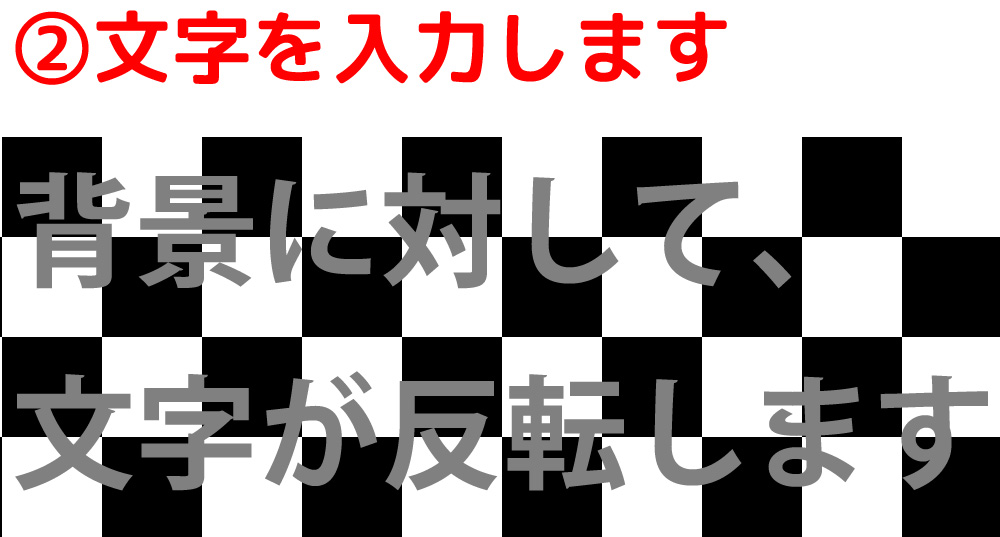
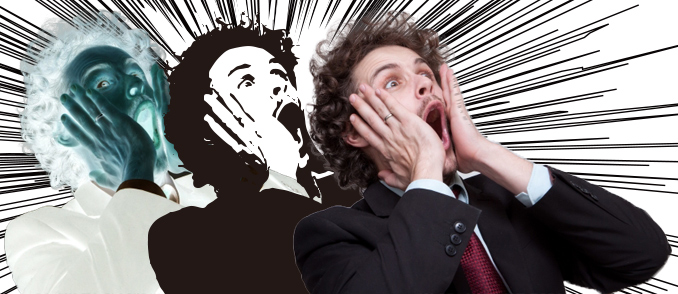
今回は、印刷業界のトラブル対処方法の一例をご紹介します。 印刷業界では、大日本スクリーン製造の「TrueFlow」というRIPシステムを利用している企業が数多く存在します。 ワークフローRIP「Trueflow SE」 *用語:RIPシステム Raster Image Processorの略で、出力データを出力 この章では文字を反転させる方法について説明します。 以下の文字を反転させます。 次の手順に従って反転させてください。 ①初めに反転させたいレイヤーをクリックします。 この例では「感謝」を選択します。 ②次に「編集」の中の「変形」をクリックします。このチュートリアルでは、Illustratorで色を反転させ、異次元の世界のようなネガ風の画像を作成する方法を説明します。 Illustratorで色を反転する方法 1 Illustratorでテキストを強調表示する際に、テキストと画像の背景色を反転(黒→白など)する機能があります。 この色の反転機能を使用して、プロジェクトのオブジェクトをネガ風に変換できます。 最初に元の
イラストレーター 文字 白黒反転のギャラリー
各画像をクリックすると、ダウンロードまたは拡大表示できます
 フォトショップで色を一発で反転する方法とは Youtube |  フォトショップで色を一発で反転する方法とは Youtube | 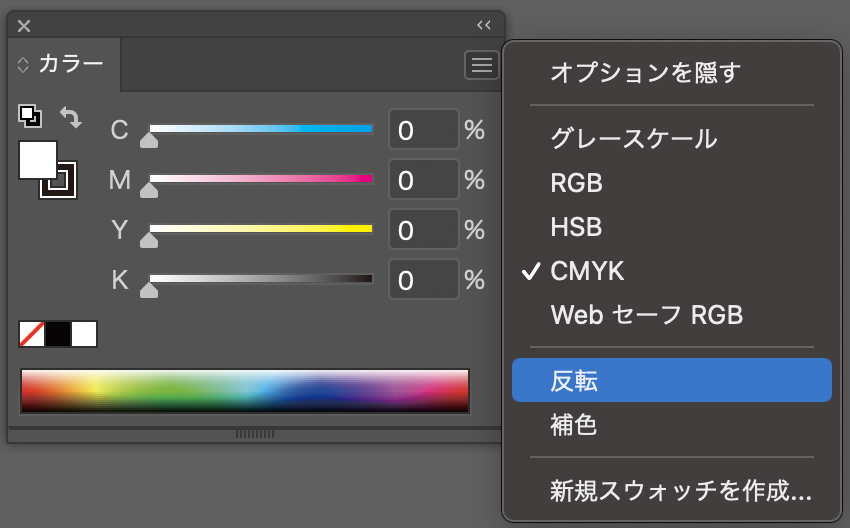 フォトショップで色を一発で反転する方法とは Youtube |
 フォトショップで色を一発で反転する方法とは Youtube |  フォトショップで色を一発で反転する方法とは Youtube | 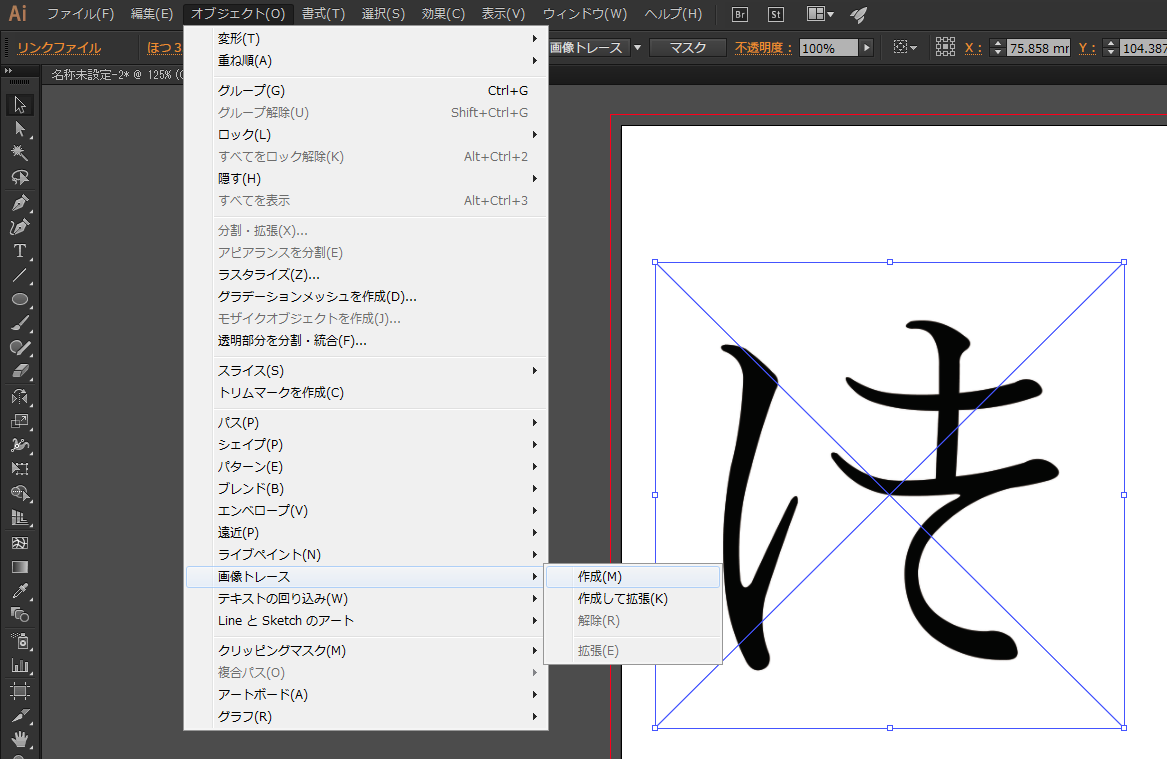 フォトショップで色を一発で反転する方法とは Youtube |
 フォトショップで色を一発で反転する方法とは Youtube | 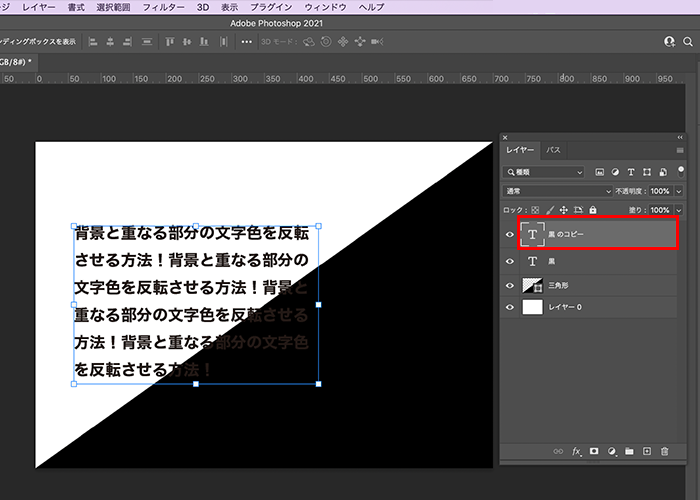 フォトショップで色を一発で反転する方法とは Youtube | 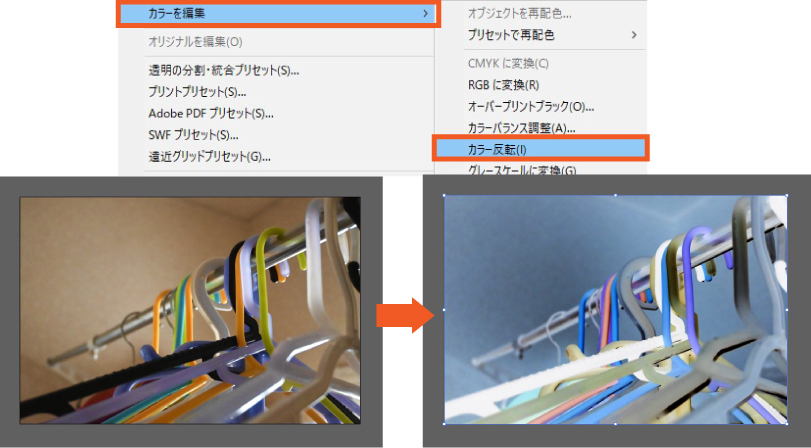 フォトショップで色を一発で反転する方法とは Youtube |
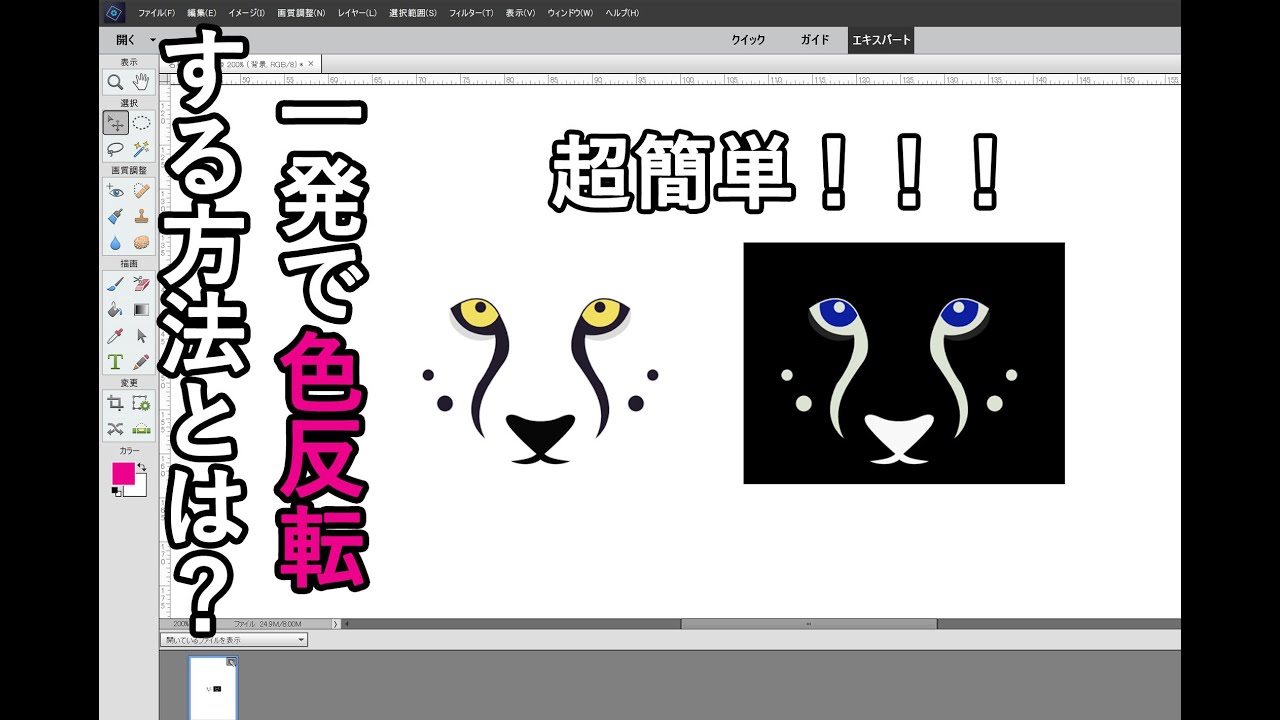
 フォトショップで色を一発で反転する方法とは Youtube |  フォトショップで色を一発で反転する方法とは Youtube |  フォトショップで色を一発で反転する方法とは Youtube |
 フォトショップで色を一発で反転する方法とは Youtube |  フォトショップで色を一発で反転する方法とは Youtube | 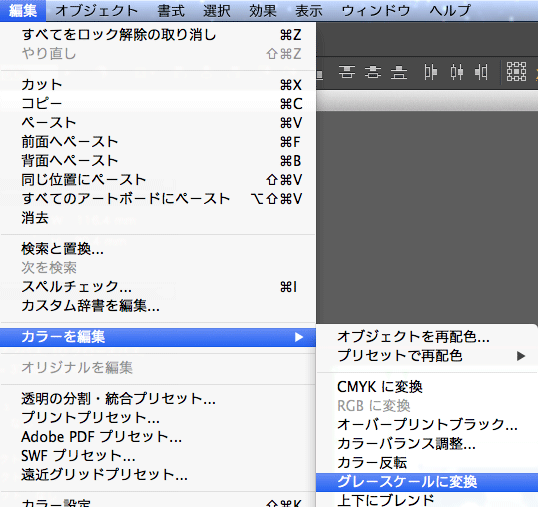 フォトショップで色を一発で反転する方法とは Youtube |
 フォトショップで色を一発で反転する方法とは Youtube | 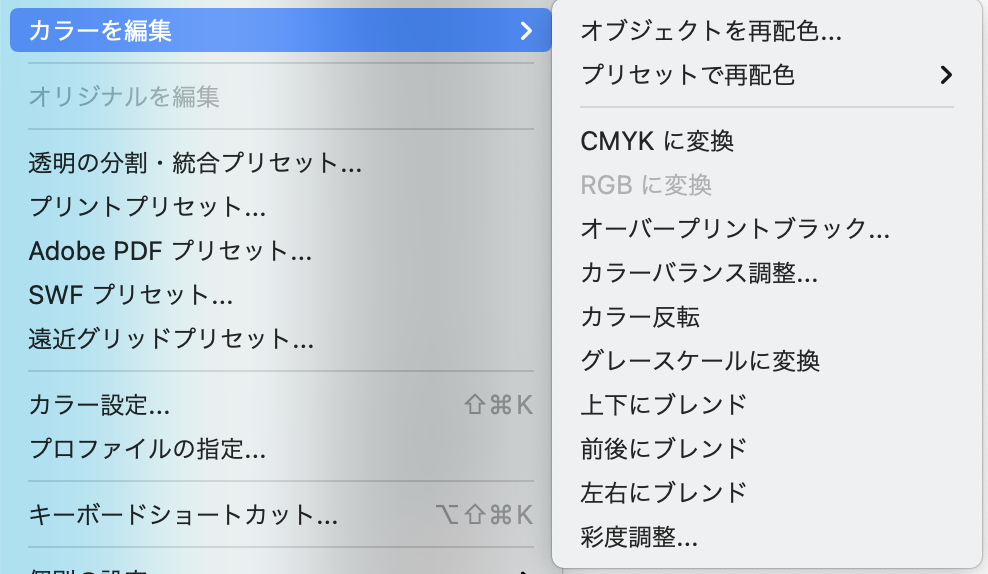 フォトショップで色を一発で反転する方法とは Youtube |  フォトショップで色を一発で反転する方法とは Youtube |
 フォトショップで色を一発で反転する方法とは Youtube |  フォトショップで色を一発で反転する方法とは Youtube |  フォトショップで色を一発で反転する方法とは Youtube |
 フォトショップで色を一発で反転する方法とは Youtube | フォトショップで色を一発で反転する方法とは Youtube | 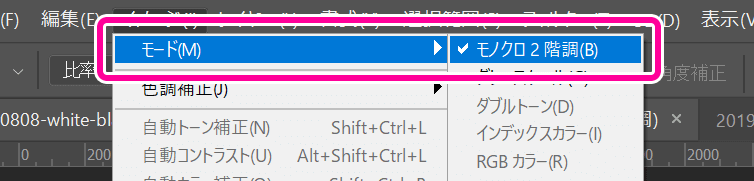 フォトショップで色を一発で反転する方法とは Youtube |
 フォトショップで色を一発で反転する方法とは Youtube |  フォトショップで色を一発で反転する方法とは Youtube |  フォトショップで色を一発で反転する方法とは Youtube |
 フォトショップで色を一発で反転する方法とは Youtube |  フォトショップで色を一発で反転する方法とは Youtube |  フォトショップで色を一発で反転する方法とは Youtube |
 フォトショップで色を一発で反転する方法とは Youtube | フォトショップで色を一発で反転する方法とは Youtube |  フォトショップで色を一発で反転する方法とは Youtube |
 フォトショップで色を一発で反転する方法とは Youtube | 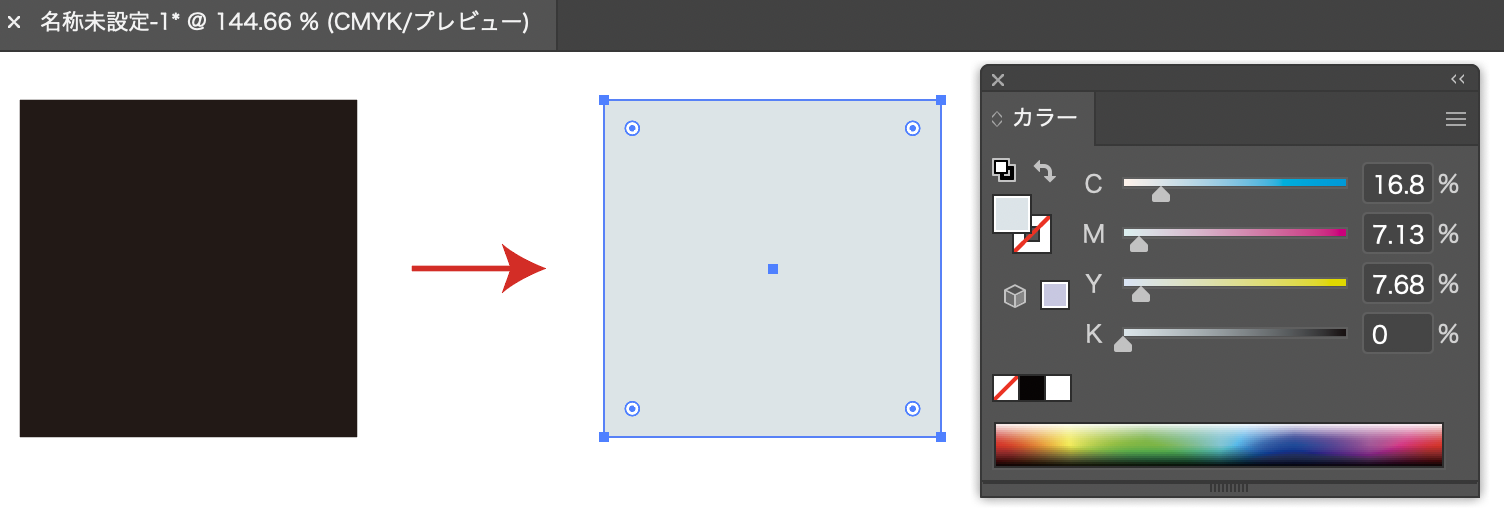 フォトショップで色を一発で反転する方法とは Youtube |  フォトショップで色を一発で反転する方法とは Youtube |
 フォトショップで色を一発で反転する方法とは Youtube |  フォトショップで色を一発で反転する方法とは Youtube | フォトショップで色を一発で反転する方法とは Youtube |
 フォトショップで色を一発で反転する方法とは Youtube | 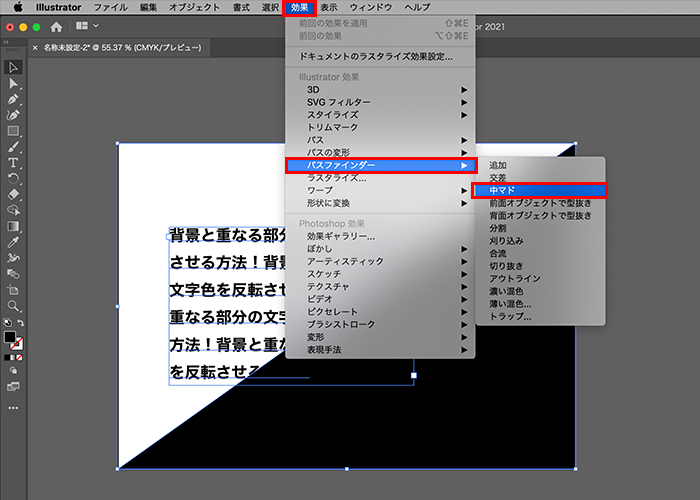 フォトショップで色を一発で反転する方法とは Youtube | 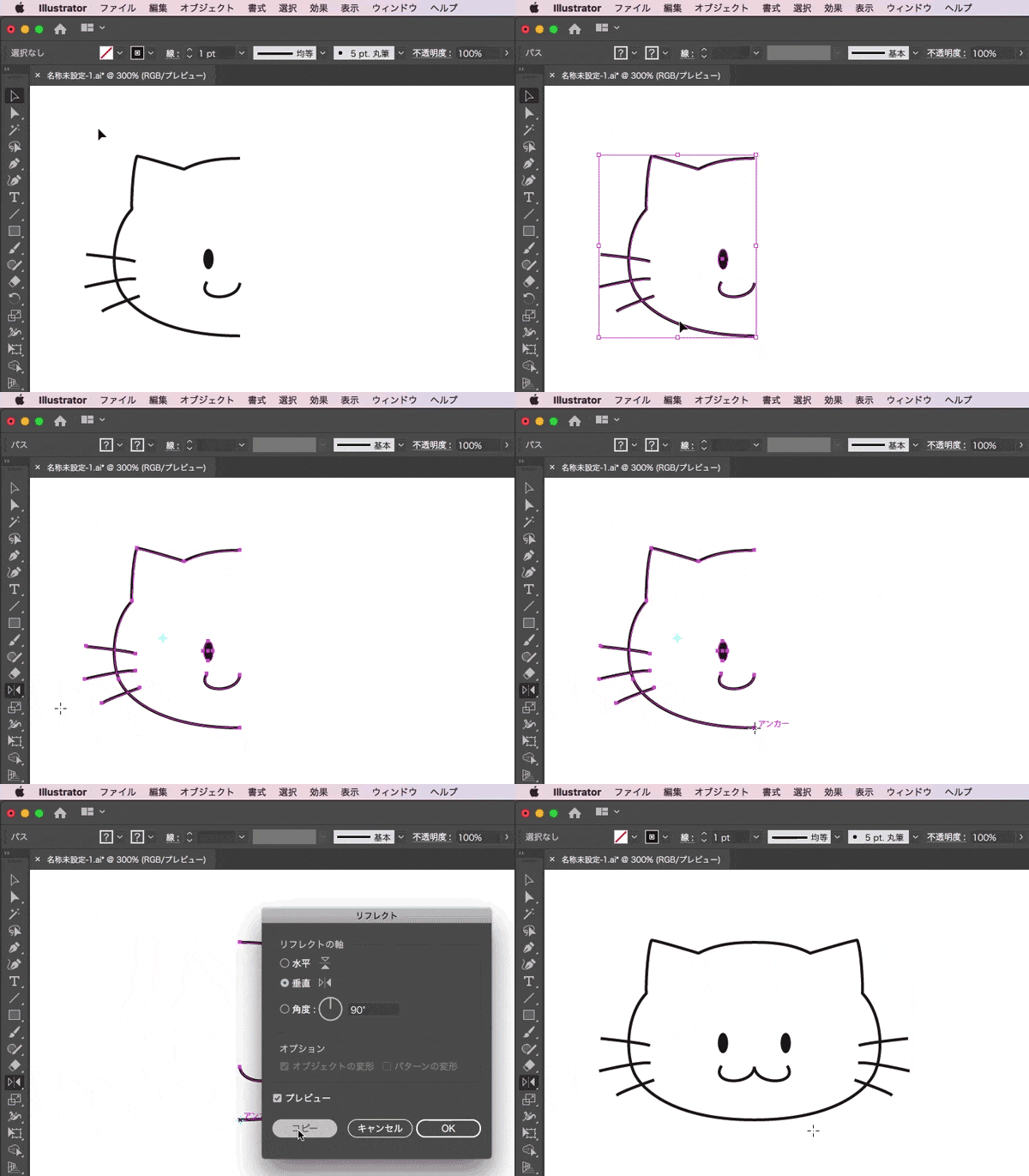 フォトショップで色を一発で反転する方法とは Youtube |
 フォトショップで色を一発で反転する方法とは Youtube |  フォトショップで色を一発で反転する方法とは Youtube |  フォトショップで色を一発で反転する方法とは Youtube |
 フォトショップで色を一発で反転する方法とは Youtube |  フォトショップで色を一発で反転する方法とは Youtube | フォトショップで色を一発で反転する方法とは Youtube |
 フォトショップで色を一発で反転する方法とは Youtube | 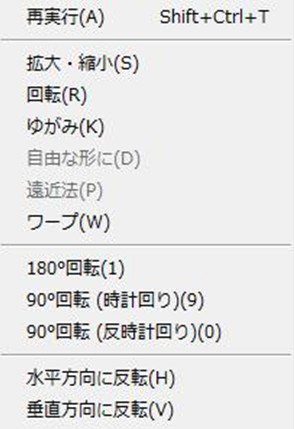 フォトショップで色を一発で反転する方法とは Youtube |  フォトショップで色を一発で反転する方法とは Youtube |
 フォトショップで色を一発で反転する方法とは Youtube | 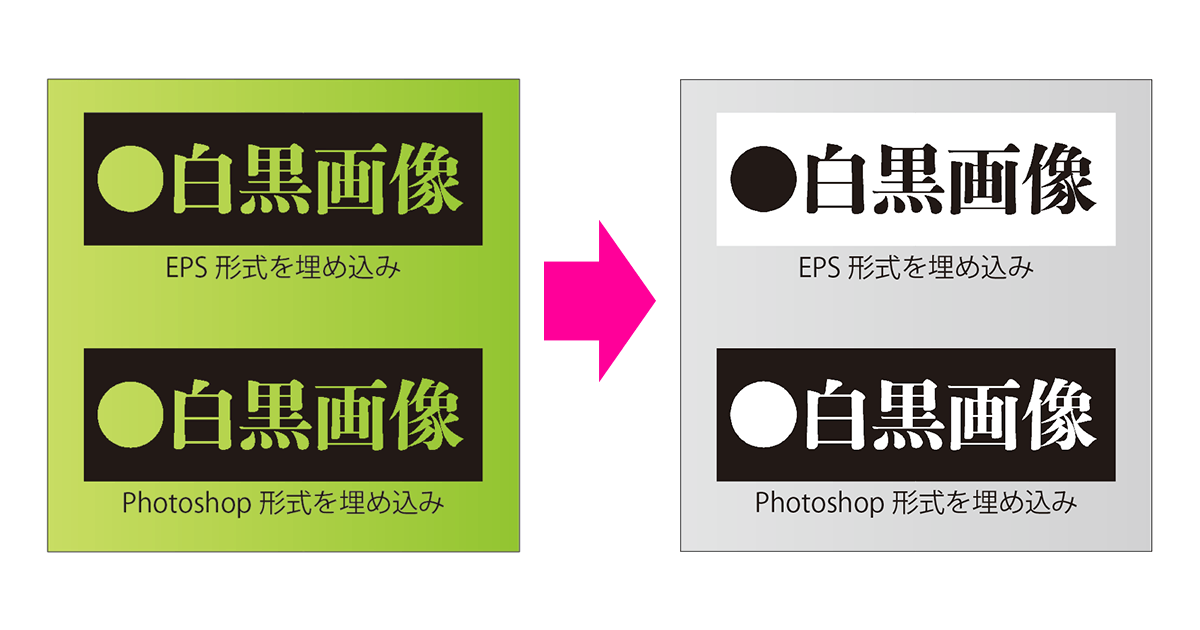 フォトショップで色を一発で反転する方法とは Youtube |  フォトショップで色を一発で反転する方法とは Youtube |
 フォトショップで色を一発で反転する方法とは Youtube | 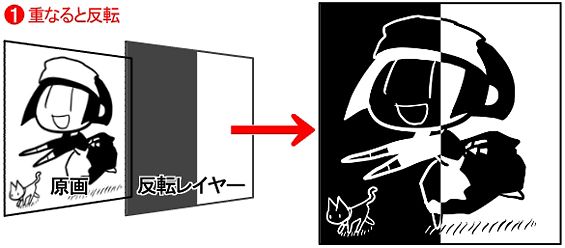 フォトショップで色を一発で反転する方法とは Youtube |  フォトショップで色を一発で反転する方法とは Youtube |
 フォトショップで色を一発で反転する方法とは Youtube |  フォトショップで色を一発で反転する方法とは Youtube |  フォトショップで色を一発で反転する方法とは Youtube |
 フォトショップで色を一発で反転する方法とは Youtube | フォトショップで色を一発で反転する方法とは Youtube |  フォトショップで色を一発で反転する方法とは Youtube |
 フォトショップで色を一発で反転する方法とは Youtube |  フォトショップで色を一発で反転する方法とは Youtube |  フォトショップで色を一発で反転する方法とは Youtube |
 フォトショップで色を一発で反転する方法とは Youtube | 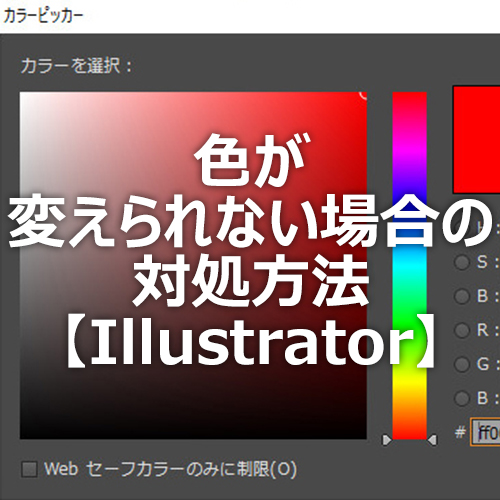 フォトショップで色を一発で反転する方法とは Youtube | 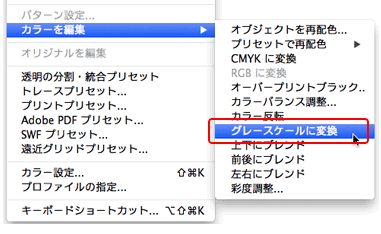 フォトショップで色を一発で反転する方法とは Youtube |
 フォトショップで色を一発で反転する方法とは Youtube |  フォトショップで色を一発で反転する方法とは Youtube | 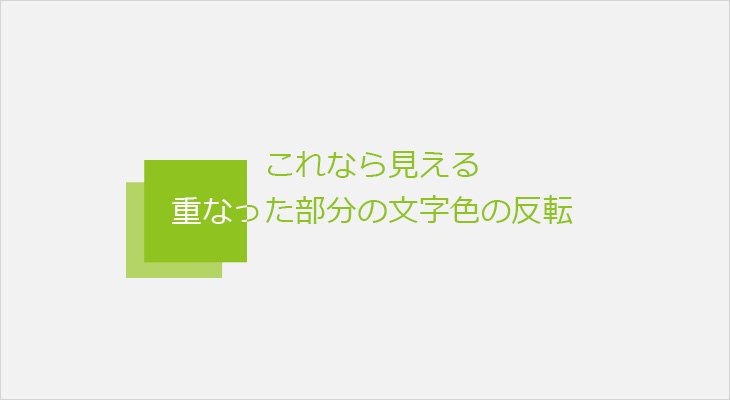 フォトショップで色を一発で反転する方法とは Youtube |
 フォトショップで色を一発で反転する方法とは Youtube | 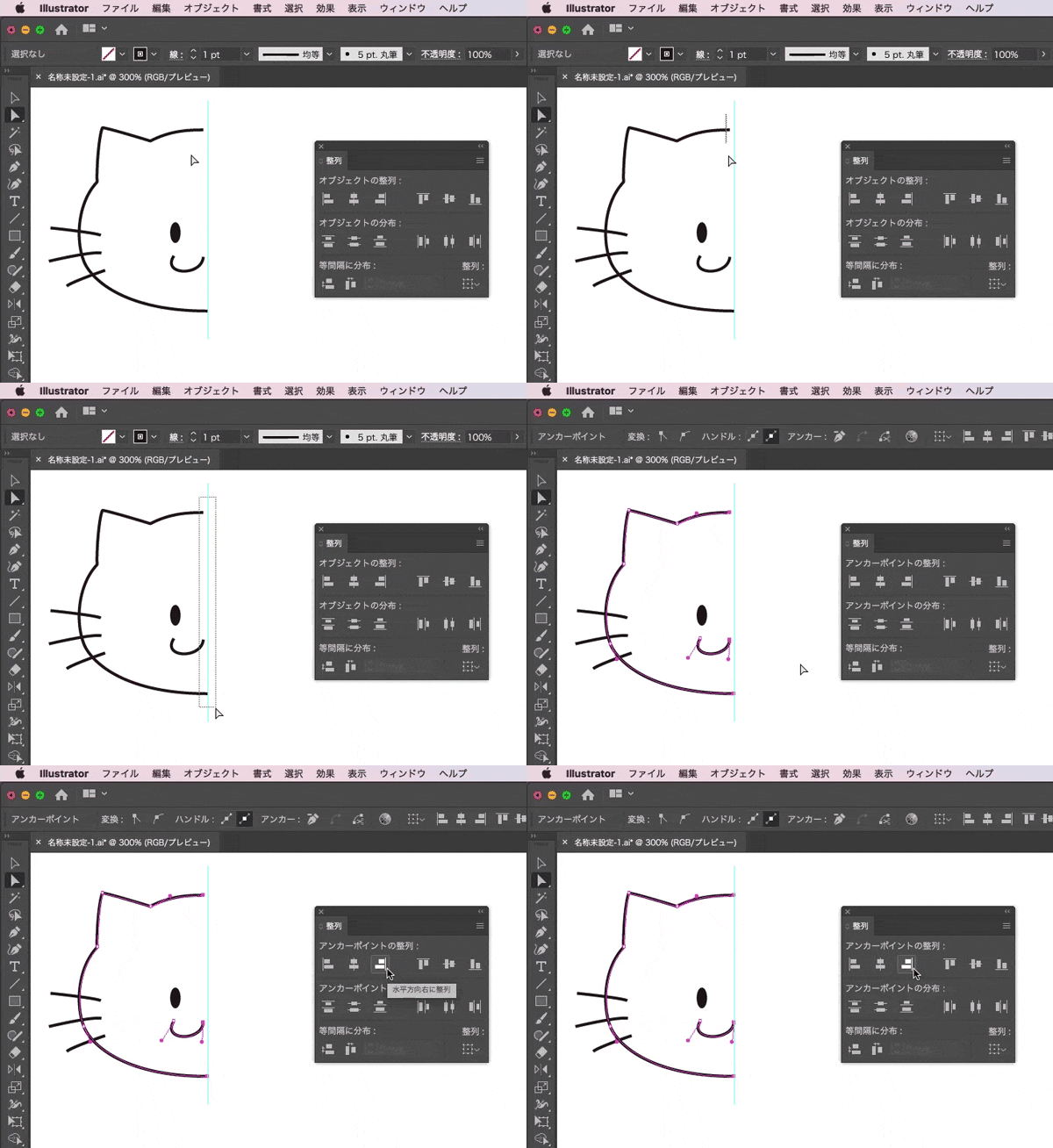 フォトショップで色を一発で反転する方法とは Youtube | 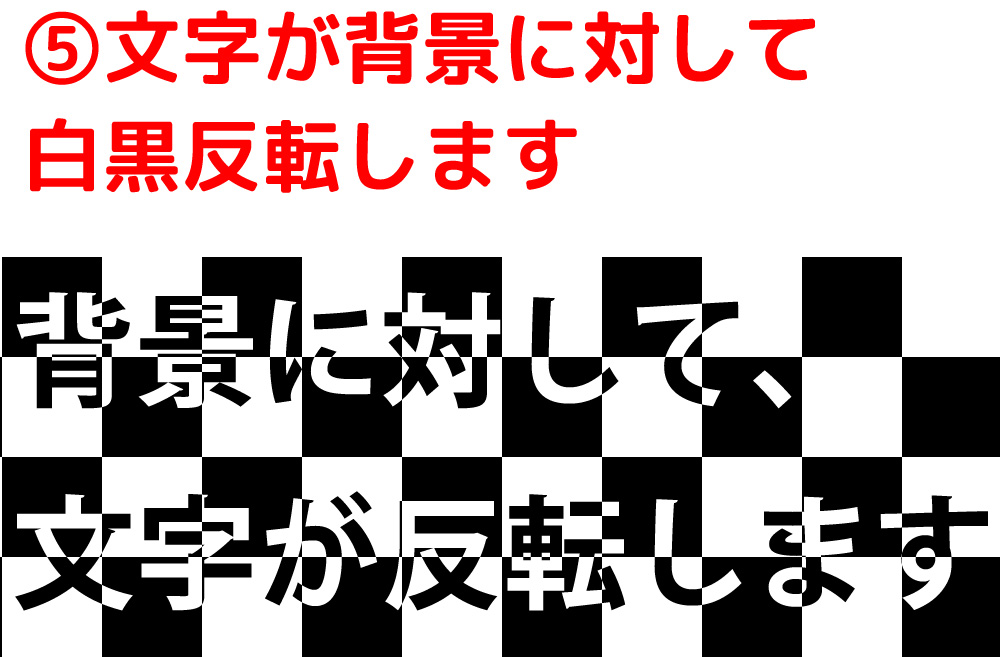 フォトショップで色を一発で反転する方法とは Youtube |
 フォトショップで色を一発で反転する方法とは Youtube |  フォトショップで色を一発で反転する方法とは Youtube | フォトショップで色を一発で反転する方法とは Youtube |
 フォトショップで色を一発で反転する方法とは Youtube |  フォトショップで色を一発で反転する方法とは Youtube |  フォトショップで色を一発で反転する方法とは Youtube |
 フォトショップで色を一発で反転する方法とは Youtube |  フォトショップで色を一発で反転する方法とは Youtube | 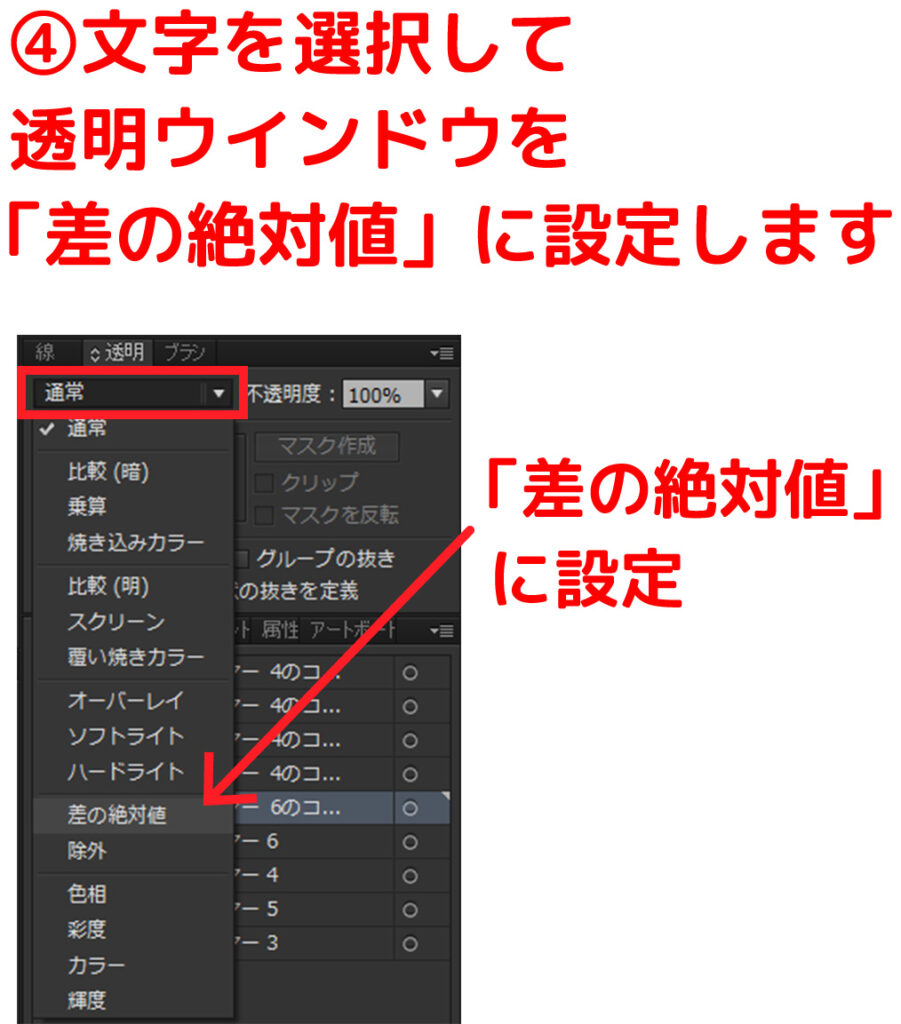 フォトショップで色を一発で反転する方法とは Youtube |
 フォトショップで色を一発で反転する方法とは Youtube |  フォトショップで色を一発で反転する方法とは Youtube |  フォトショップで色を一発で反転する方法とは Youtube |
 フォトショップで色を一発で反転する方法とは Youtube |  フォトショップで色を一発で反転する方法とは Youtube | 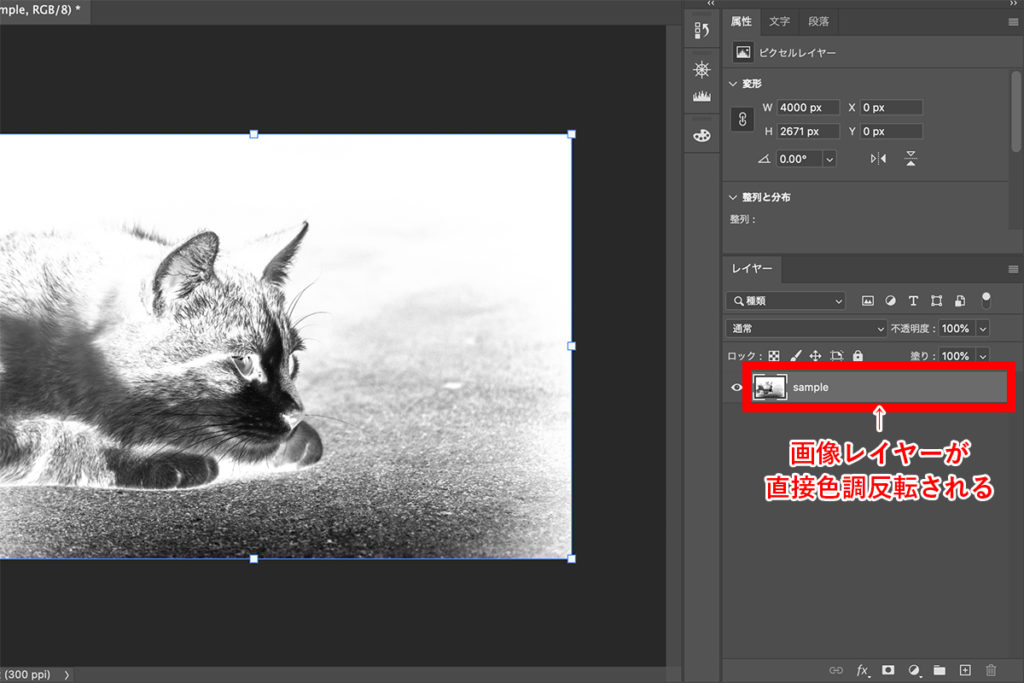 フォトショップで色を一発で反転する方法とは Youtube |
 フォトショップで色を一発で反転する方法とは Youtube | フォトショップで色を一発で反転する方法とは Youtube | 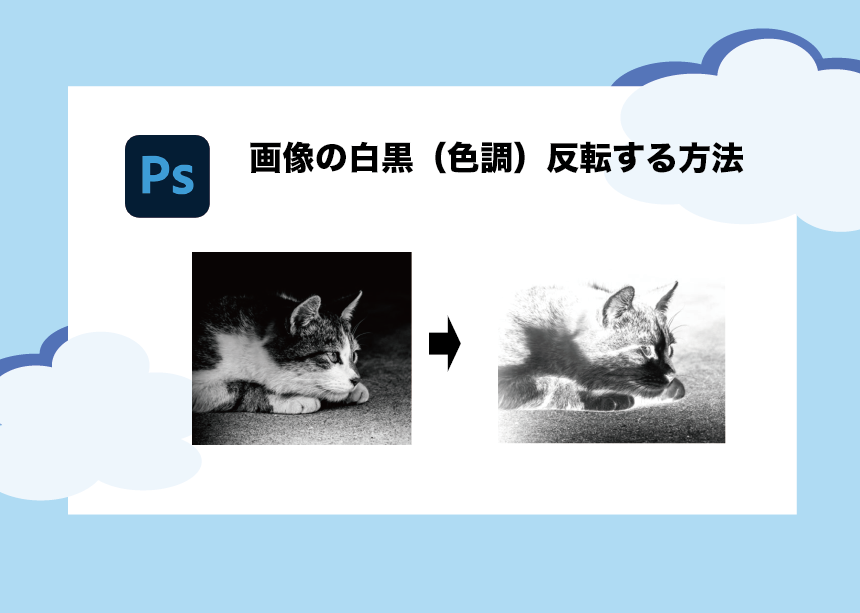 フォトショップで色を一発で反転する方法とは Youtube |
 フォトショップで色を一発で反転する方法とは Youtube | 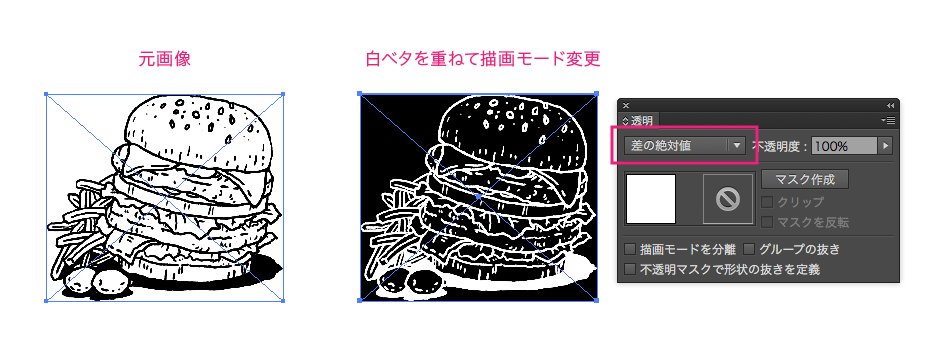 フォトショップで色を一発で反転する方法とは Youtube |  フォトショップで色を一発で反転する方法とは Youtube |
 フォトショップで色を一発で反転する方法とは Youtube |  フォトショップで色を一発で反転する方法とは Youtube |  フォトショップで色を一発で反転する方法とは Youtube |
 フォトショップで色を一発で反転する方法とは Youtube |  フォトショップで色を一発で反転する方法とは Youtube |  フォトショップで色を一発で反転する方法とは Youtube |
 フォトショップで色を一発で反転する方法とは Youtube | 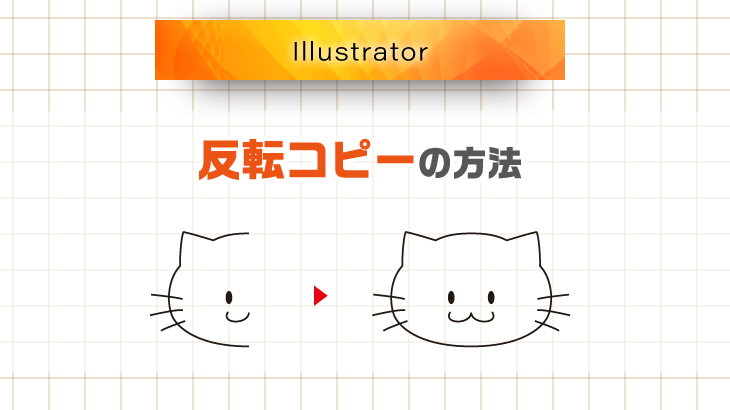 フォトショップで色を一発で反転する方法とは Youtube |
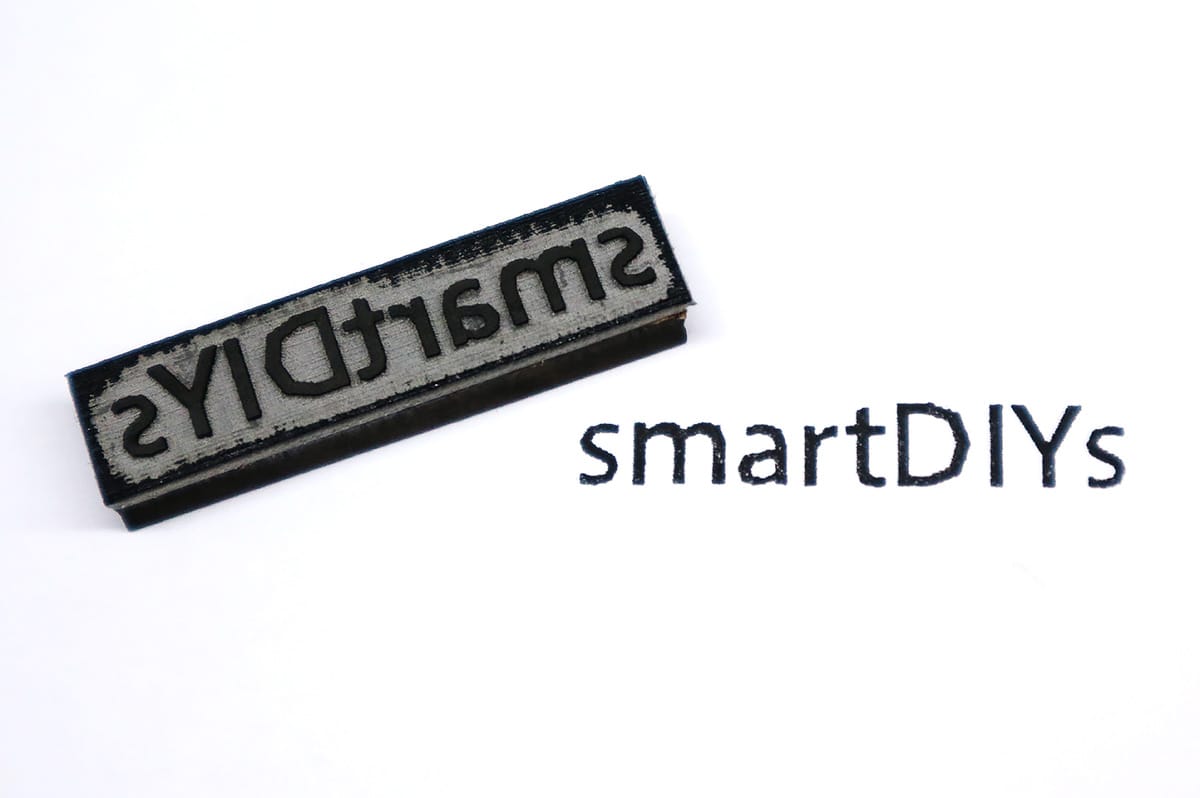
軸を描いて反転 こちらは軸を描いて線対称で反転させるやり方です。 先ほどと同じように「選択ツール」で反転させたいオブジェクトを選択。 その後に「リフレクトツール」を選択します。 今度は先ほどとは違い、線対称で反転させるための線を引きます。 まず、線の先を選択。 次に線の反対側の先をクリックしてあげることで、オブジェクトが線対称に反転 この値から既存のカラーの RGB 値がそれぞれ差し引かれます。 つまり、新しいレッドの値は 4 – 102(現在のレッドの値)= 102、グリーンの値は 4 – 153(現在のグリーンの値)= 51、ブルーの値は 4 – 51(現在のブルーの値)= 153 となり、新しい補色の RGB 値が生成されます。 adobe カラーの反転色または補色への変更 と、なっていました・・・・わけがわかりま
Incoming Term: イラストレーター 白黒反転, イラストレーター 文字 白黒反転,


コメント
コメントを投稿